Comment réparer une partition Windows corrompue avec TestDisk Tutoriel complet Milat-Web
Une partition corrompue peut faire disparaître vos fichiers ou empêcher Windows de démarrer. Avant de formater votre disque ou de céder à la panique, il existe une solution simple, gratuite et efficace : TestDisk.
Dans ce guide, Milat-Web, laboratoire indépendant spécialisé en récupération de données, vous explique pas à pas comment réparer une partition Windows endommagée à l’aide de TestDisk.
🔍 Qu’est-ce que TestDisk ?
TestDisk est un logiciel open source développé par Christophe Grenier. Il est entièrement gratuit et fonctionne sous Windows, Linux et macOS.
Ses principales fonctions :
- Récupérer des partitions perdues ou supprimées accidentellement
- Réparer une table de partition corrompue
- Restaurer le secteur de démarrage (Boot sector) d’un disque
- Rendre à nouveau accessibles les fichiers d’un volume endommagé
C’est un outil puissant, souvent utilisé par les professionnels de la récupération de données, mais aussi accessible aux utilisateurs particuliers.
⚙️ Étape 1 : Télécharger TestDisk
- Allez sur le site officiel :👉 https://www.cgsecurity.org/wiki/TestDisk_Download
- Téléchargez la version correspondant à votre Windows (32 ou 64 bits).
- Décompressez le fichier ZIP dans un dossier de votre choix (par exemple sur le Bureau).
💡 Astuce Milat-Web : Exécutez TestDisk en tant qu’administrateur pour que le logiciel puisse accéder à tous vos disques physiques.
🧭 Étape 2 : Lancer TestDisk et analyser le disque
- Ouvrez le fichier testdisk_win.exe.
- Dans la fenêtre noire, choisissez [Create] pour créer un fichier log (journal d’analyse).
- Sélectionnez le disque dur concerné (exemple : Disk /dev/sda – 500 GB / 465 GiB).
- Laissez TestDisk détecter automatiquement le type de table de partition (généralement Intel/PC pour Windows).
- Sélectionnez [Analyse], puis [Quick Search].
TestDisk va alors rechercher les partitions existantes et perdues.
🔎 Étape 3 : Vérifier les partitions détectées
Une fois l’analyse terminée :
- Les partitions retrouvées s’affichent avec leur type (NTFS, FAT32, etc.).
- Utilisez les flèches ↑ et ↓ pour naviguer.
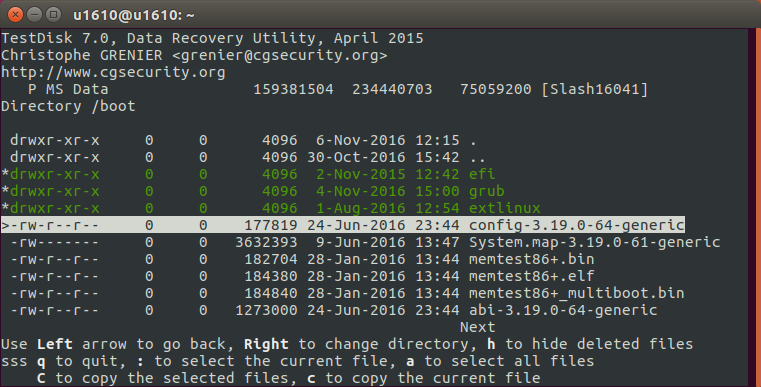
- Si votre ancienne partition apparaît, appuyez sur P pour lister les fichiers qu’elle contient.
➡️ Si vous voyez vos fichiers, cela signifie que la partition est encore présente et peut être restaurée.
💡 Mémo Milat-Web : avant de cliquer sur “Write”
✋ Pas de panique !
La fonction [Write] de TestDisk ne supprime pas vos fichiers.
Elle sert simplement à réécrire la table de partitions, c’est-à-dire la “carte” qui indique à Windows où se trouvent vos données.
✅ Si vous pouvez voir vos fichiers avec la touche P, ils sont toujours là.
⚠️ En revanche :
- Ne formatez pas la partition.
- N’installez pas Windows dessus.
- N’écrivez pas de nouvelles données sur le disque.
💾 Conseil Milat-Web : Pour plus de sécurité, faites une copie du disque (image) avant d’utiliser la fonction “Write”, surtout si vos données sont sensibles.
🛠️ Étape 4 : Restaurer la partition
- Revenez à l’écran principal.
- Choisissez [Write] pour enregistrer la nouvelle table de partition.
- Validez par Y (Yes).
- Redémarrez votre ordinateur.
👉 Après redémarrage, Windows devrait reconnaître à nouveau votre partition et vos fichiers devraient redevenir accessibles.
🧾 Étape 5 (optionnelle) : Réparer le secteur de démarrage
Si votre PC refuse encore de démarrer :
- Relancez TestDisk.
- Sélectionnez la partition concernée.
- Allez dans [Advanced] → [Boot].
- Choisissez [Rebuild BS] pour reconstruire le secteur de démarrage.
Cela résout souvent les messages d’erreur comme :
“BOOTMGR is missing” ou “Operating system not found”.
🔐 Conseils professionnels Milat-Web
- Ne formatez jamais un disque avant d’avoir tenté une récupération avec TestDisk.
- Si le disque émet des bruits mécaniques (cliquetis, grattements), arrêtez tout de suite et consultez un spécialiste.
- Sauvegardez immédiatement vos fichiers récupérés sur un autre support sain.
- Pour les cas complexes (pannes physiques, disques non détectés, partitions RAW), contactez le laboratoire Milat-Web pour une récupération professionnelle.
🧰 En résumé
| Étape | Action | Objectif |
|---|---|---|
| 1 | Télécharger TestDisk | Préparer l’outil |
| 2 | Analyser le disque | Rechercher les partitions |
| 3 | Vérifier les partitions | Confirmer la présence des fichiers |
| 4 | Écrire la table | Restaurer la partition |
| 5 | (Optionnel) Rebuild BS | Réparer le démarrage Windows |
🔗 Ressources utiles
- Site officiel : https://www.cgsecurity.org
- Tutoriels vidéo YouTube : Rechercher “TestDisk tutorial”
- Assistance et service professionnel : https://Milat-Web.fr
💬 Conclusion
Grâce à TestDisk, il est souvent possible de réparer une partition Windows corrompue sans formater le disque et sans perdre ses données.
Pour la plupart des utilisateurs, ce logiciel gratuit est une solution efficace et fiable.
Mais si la corruption est grave ou que le disque présente des signes de défaillance, n’insistez pas : confiez votre support à Milat-Web, votre expert en récupération et protection de données depuis plus de 25 ans.
👨💻 À propos de l’auteur
Farid Milat est expert en récupération et décryptage de données avec une approche forensic, spécialisé dans l’analyse et la protection des données informatiques depuis 2011, avec plus de 25 ans d’expérience dans les environnements techniques et la gestion de supports numériques.
👉 Pour en savoir plus sur nos services, visitez Milat-Web